FEATURES

特長・機能の詳細

Hizashi の機能を、使い方・ショートカット・できないことまで含めて詳しく説明します。全コマンドとショートカットの一覧はショートカットのページにあります。

Ctrl + K

コマンドパレット

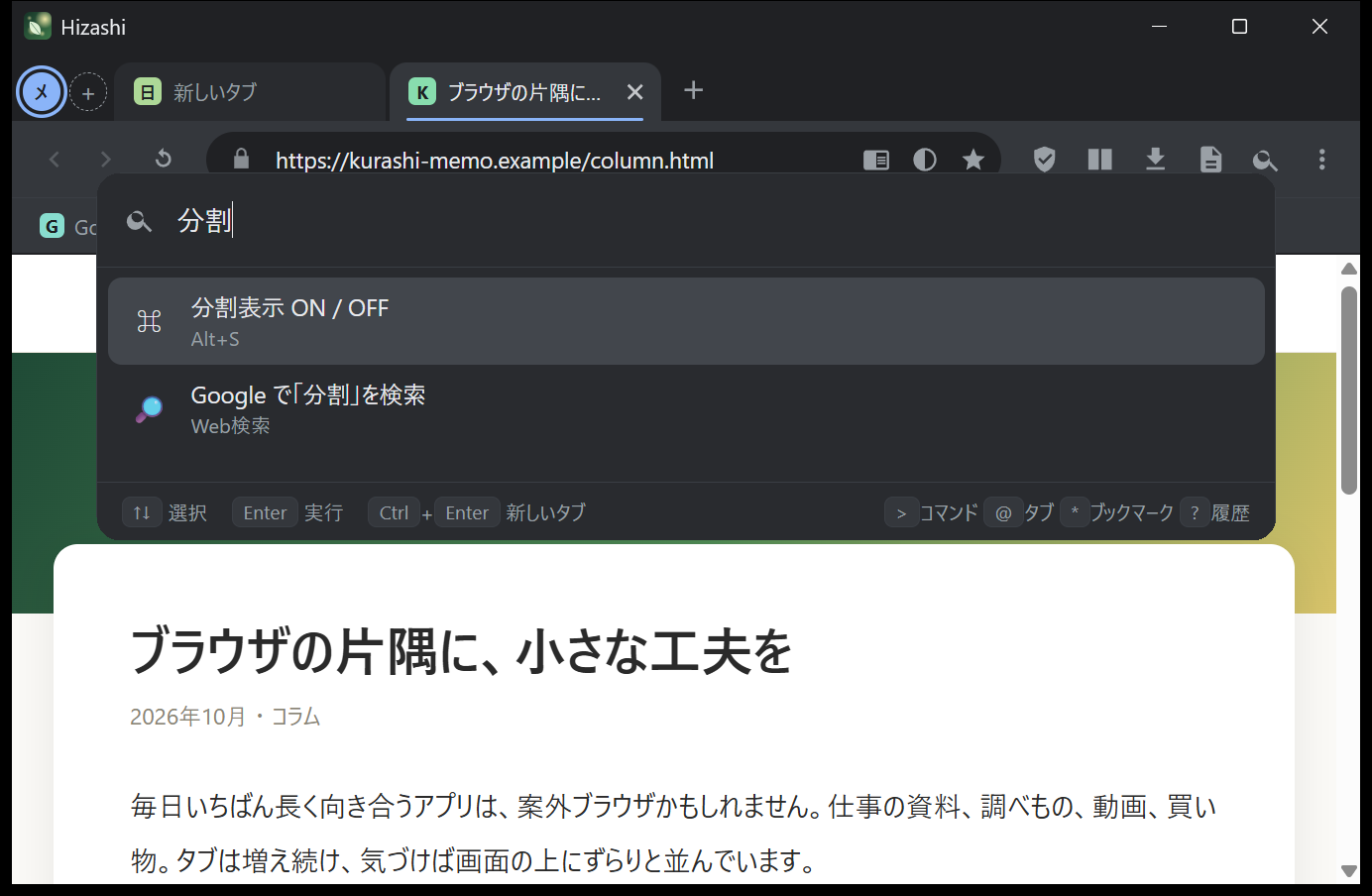
Hizashi の中心になる機能です。開いているタブ、ブックマーク、履歴、そしてすべてのコマンド(64 個)を、1つの入力欄からあいまい検索できます。ショートカットを覚えていなくても、「分割」「ダーク」「スクショ」のように打てば見つかります。

  • 空白で区切ると、すべての単語を含むものだけが残ります。
  • 先頭の記号で対象を絞れます:> コマンドだけ / @ タブだけ / * ブックマークだけ / ? 履歴だけ。
  • 計算もできます。1+2*3 と打つと結果が出て、Enter でコピー。使えるのは + - * / % ^ と括弧です。
  • URL や言葉を打つと、いちばん下に「開く/検索する」の候補が出ます。Ctrl+Enter で新しいタブに開きます。
  • Esc か、ほかの場所をクリックすると閉じます。
コマンドパレットに「分割」と入力した画面
「分割」と打つと、分割表示のコマンドが見つかる

アドレスバーと検索ショートカット

アドレスバーに文字を打つと、候補が最大7件まで出ます。1番目は「入力をそのまま開く/検索する」、続いて開いているタブ、ブックマーク、履歴の順です。↑↓ で選んで Enter。

先頭にキーワードを付けると、そのサイトの中を直接検索します。たとえば yt ねこ は YouTube で「ねこ」を検索、gh electron は GitHub で検索です。!yt ねこ のように ! を付けても使えます。(新しいタブページの検索欄でも同じです。)

キーワードに当てはまらない言葉は、設定した検索エンジンで検索します。選べるのは Google・DuckDuckGo・Bing・Yahoo! JAPAN・Brave Search です(設定)。

検索ショートカット(17個)

キーワード検索先入力例
gGoogleg ねこ
ddgDuckDuckGoddg ねこ
bingBingbing ねこ
ytYouTubeyt ねこ
ghGitHubgh ねこ
wWikipedia(日本語)w ねこ
wenWikipedia(英語)wen ねこ
mapGoogleマップmap ねこ
imgGoogle画像検索img ねこ
amzAmazon.co.jpamz ねこ
nicoニコニコ動画nico ねこ
xX(旧Twitter)x ねこ
trGoogle翻訳tr ねこ
soStack Overflowso ねこ
mdnMDN Web Docsmdn ねこ
npmnpmnpm ねこ
rRedditr ねこ
Alt + 1〜9

ワークスペース

タブを用途ごとのグループに分けて、切り替えられます。「仕事」「勉強」「趣味」のように分けておけば、いま必要なタブだけが目に入ります。

  • タブの左にある丸いボタンがワークスペースです。クリックで切り替え、+ で追加します(名前は12文字まで)。
  • 丸いボタンを右クリックすると、名前の変更と削除ができます。削除したワークスペースのタブは、別のワークスペースに移ります。
  • タブを右クリック →「ワークスペースへ移動」で、タブを別のグループに移せます。
  • ワークスペースごとに色が付き、アクティブなタブの下線に反映されます。
  • 最初から「メイン」が1つあります。最後の1つは削除できません。
3つのワークスペース(メイン・趣味・勉強)が並ぶ縦タブの画面
左上の丸いボタンがワークスペース(メイン・趣味・勉強)
Ctrl + Shift + L

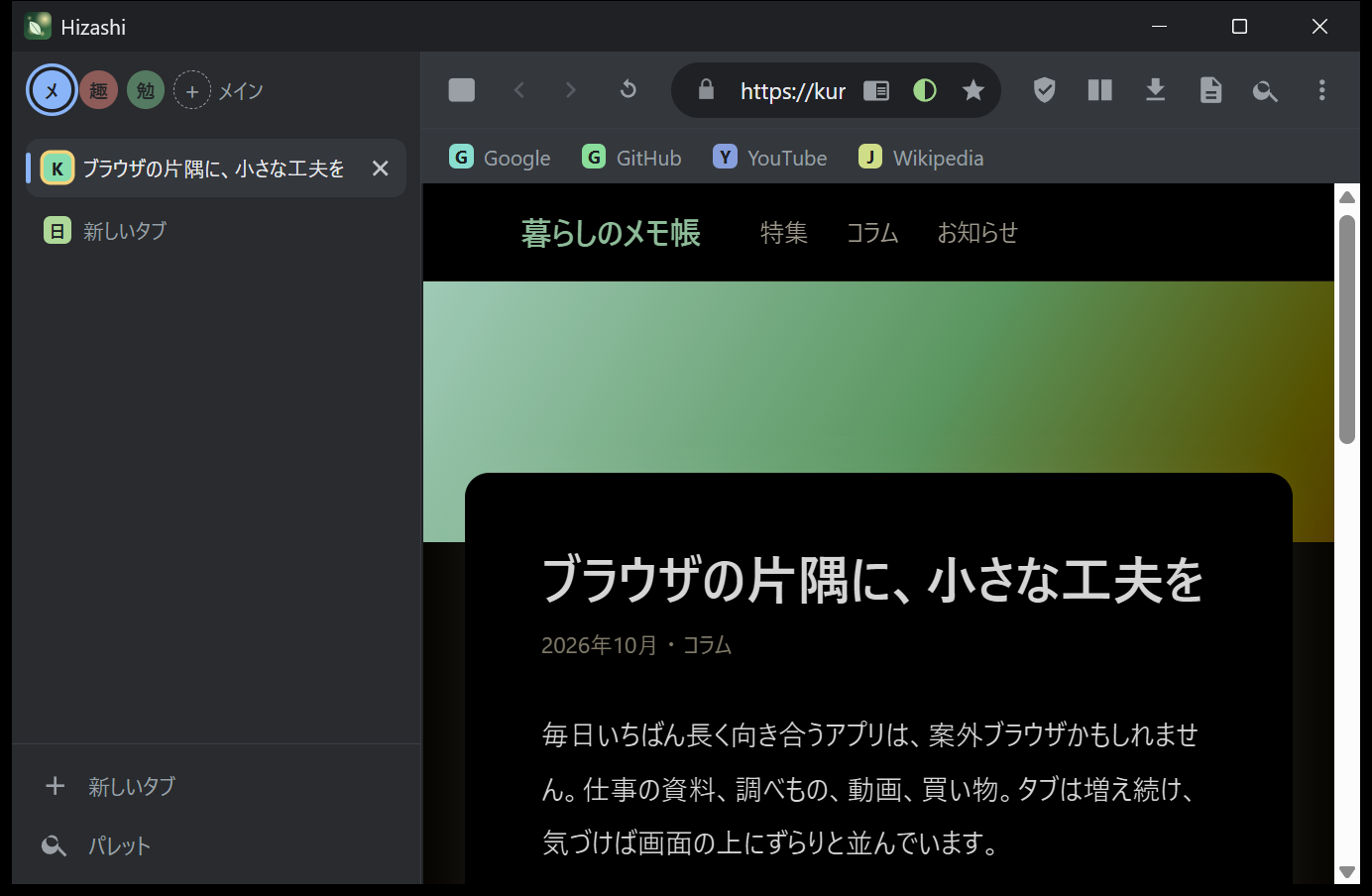
縦タブ

タブを画面の左に縦に並べます。タブの名前が長くても読みやすく、たくさん開いても迷いません。

  • Ctrl+Shift+L(または設定の「タブの位置」)で、横タブと縦タブを切り替えます。
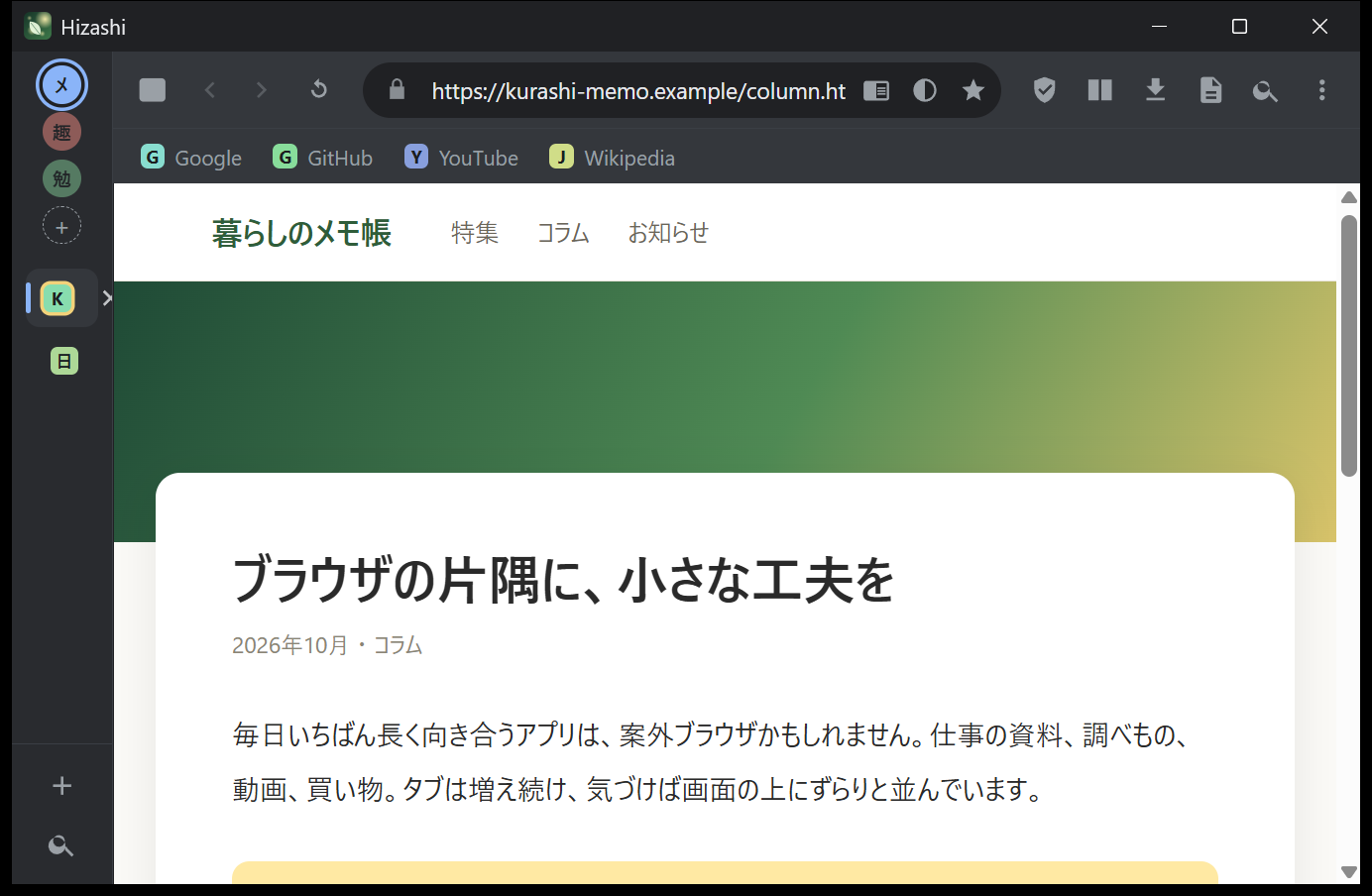
  • ツールバー左端のボタンで、サイドバーを折りたためます(アイコンだけになります)。
  • タブはドラッグで並べ替えられます。中クリックで閉じます。
  • サイドバーの下に「新しいタブ」と「パレット」のボタンがあります。
サイドバーを折りたたんだ縦タブの画面
サイドバーを折りたたむと、アイコンだけになる
Alt + S

分割表示

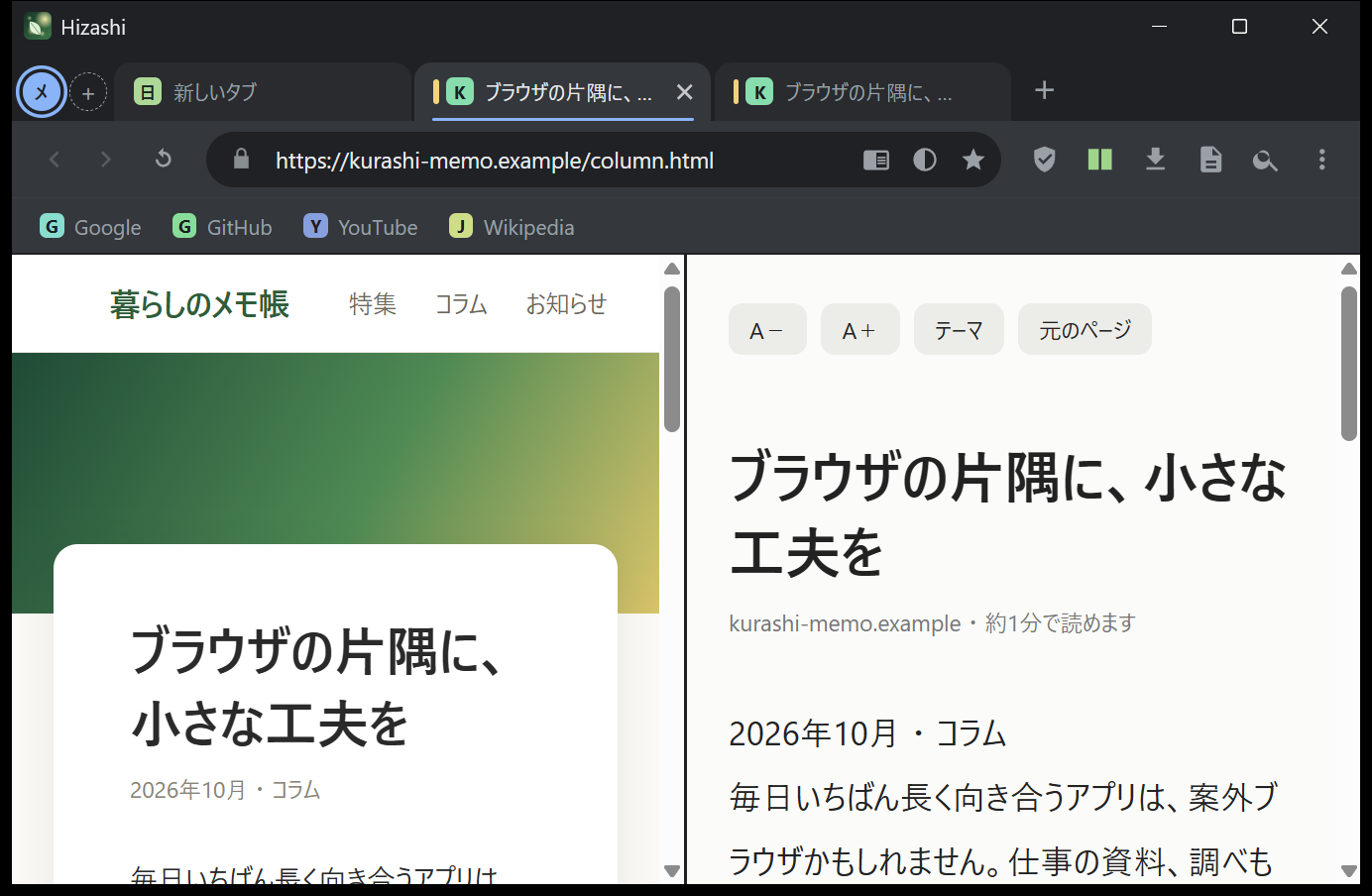
2つのタブを左右に並べます。資料を見ながら書く、2つのページを見比べる、といった使い方に向いています。

  • Alt+S で開始、もう一度で終了します。相手になるのは、同じワークスペースで直前に使っていたタブです(無ければ新しいタブ)。
  • リンクを右クリック →「リンクを横に並べて開く」で、そのリンクを右側に開きます。
  • タブを右クリック →「このタブと横に並べる」でも指定できます。
  • 操作できるのは、最後にクリックした側です。分割中のタブには、金色の目印が付きます。
  • 幅は左右が半分ずつで、変更はできません。
左に通常のページ、右にリーダーモードを並べた分割表示
左は通常のページ、右はリーダーモード
Ctrl + Shift + F

集中モード

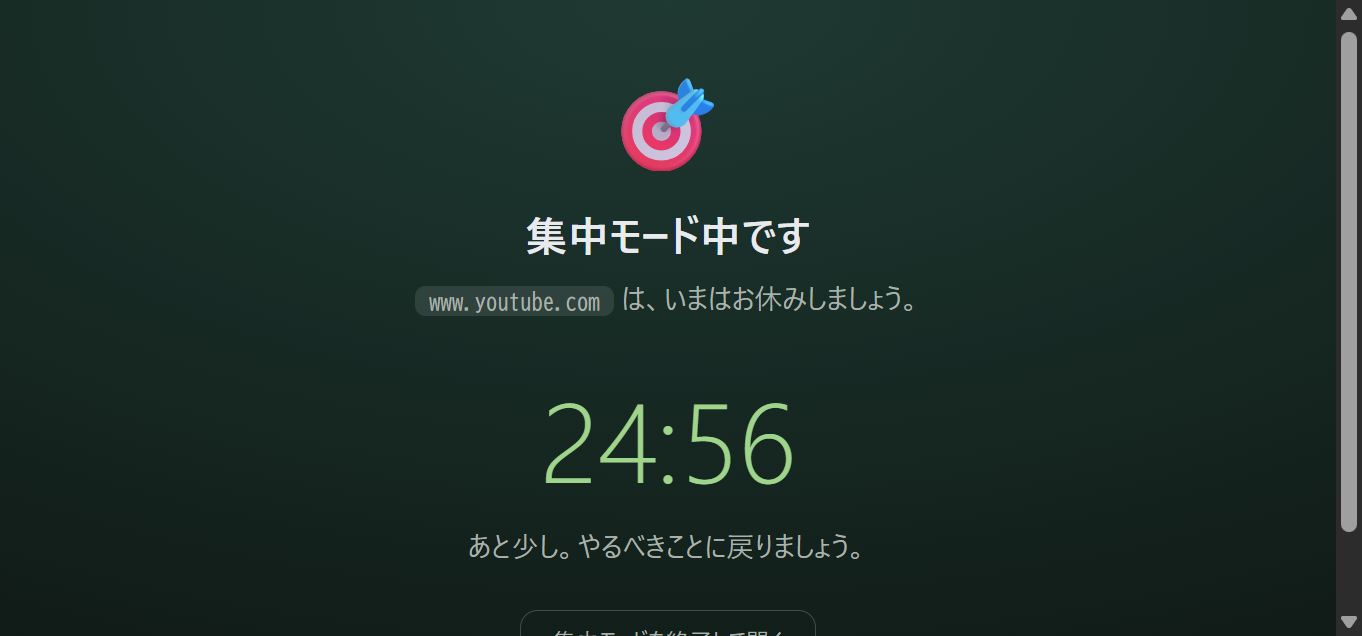
時間を決めて、気が散るサイトを開けなくします。「YouTube を開いたら2時間たっていた」を防ぐための機能です。

  • Ctrl+Shift+F で時間(1〜480分)を入力して開始。パレットや新しいタブページから、25分・50分でも始められます。
  • 期間中、対象のサイトへ移動しようとすると、残り時間つきの専用画面に置き換わります。サブドメイン(www. など)も対象です。
  • ツールバーに残り時間が出ます。クリックすると終了できます。専用画面の「集中モードを終了して開く」ボタンでも解除できます。
  • 終わるとお知らせの音とメッセージが出ます。
  • 対象のサイトは設定で自由に編集できます。初期値は youtube.com / x.com / twitter.com / reddit.com / twitch.tv / nicovideo.jp / tiktok.com / instagram.com / facebook.com です。

ロックではありません。自分の意思を助けるための仕組みなので、解除はいつでもできます。すでに開いているタブは、そのサイト内で別のページへ移動するまで影響を受けません。

集中モードの専用画面。残り時間が表示されている
ブロック対象のサイトを開こうとしたときの画面
F9

リーダーモード

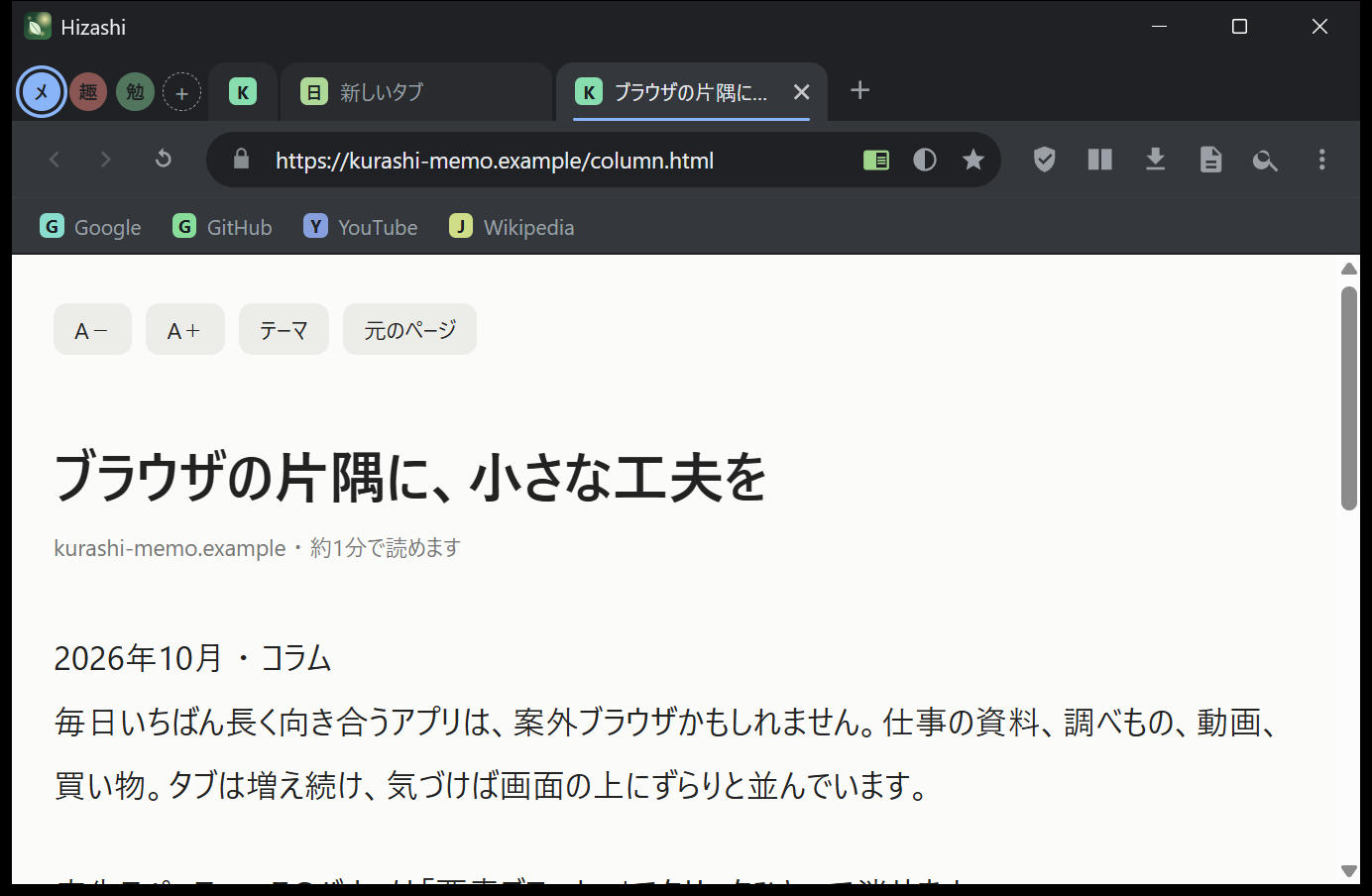
記事ページから本文だけを取り出して、読みやすく表示します。広告やメニュー、関連記事などが消えて、文章に集中できます。

  • 画面上のボタンで文字サイズ(A−/A+)とテーマ(白/セピア/黒)を変えられます。
  • 見出しの下に、読了時間の目安が出ます(日本語は1分500字、英語は1分220語で計算)。
  • 「元のページ」ボタンか、もう一度 F9 で元に戻ります。
  • 段落の少ないページなど、本文を見つけられないときは「本文を検出できませんでした」と出ます。
リーダーモードで表示した記事ページ
記事の本文だけを表示(読了時間つき)
Ctrl + Shift + X

要素ブロッカー

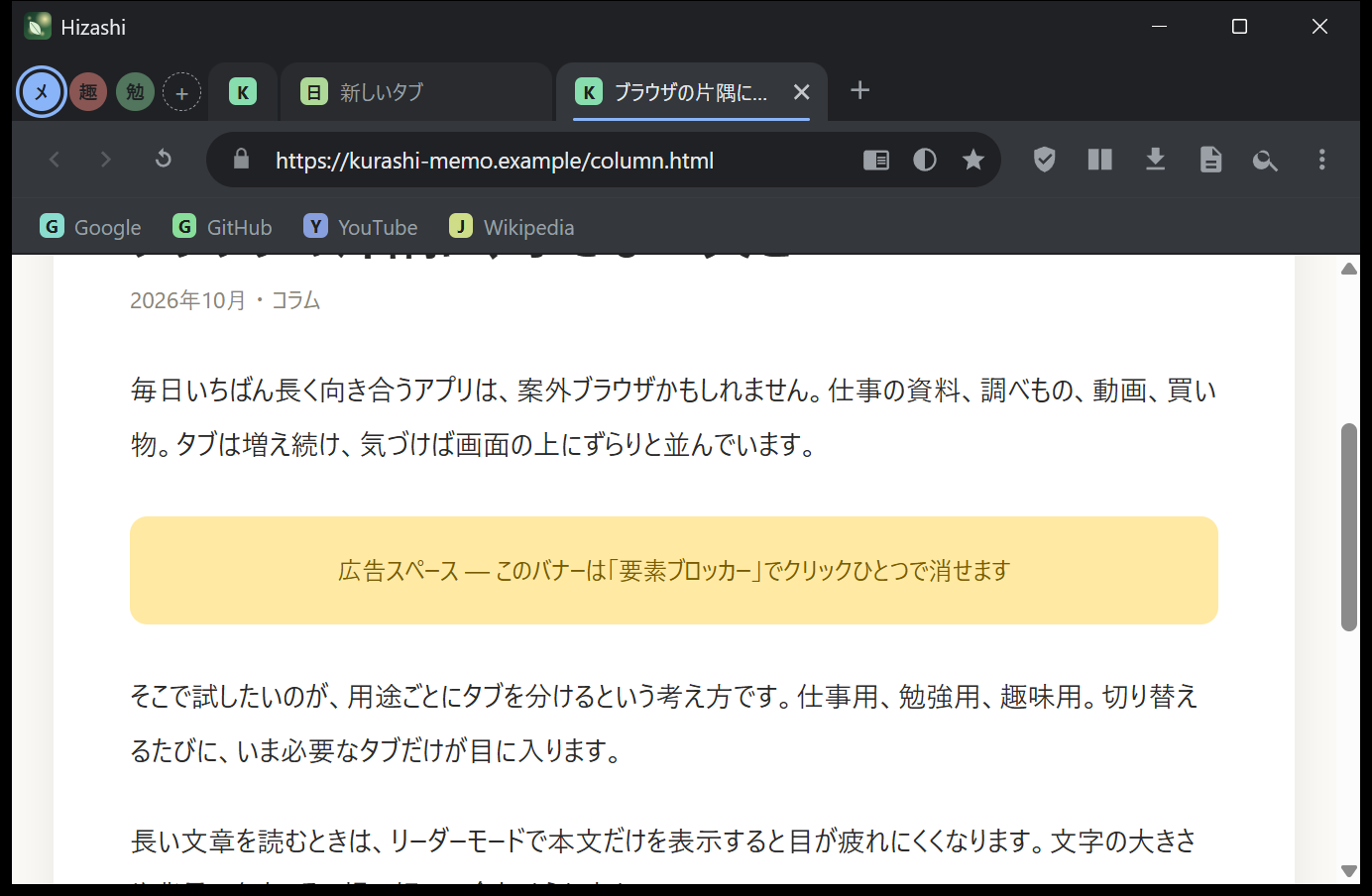
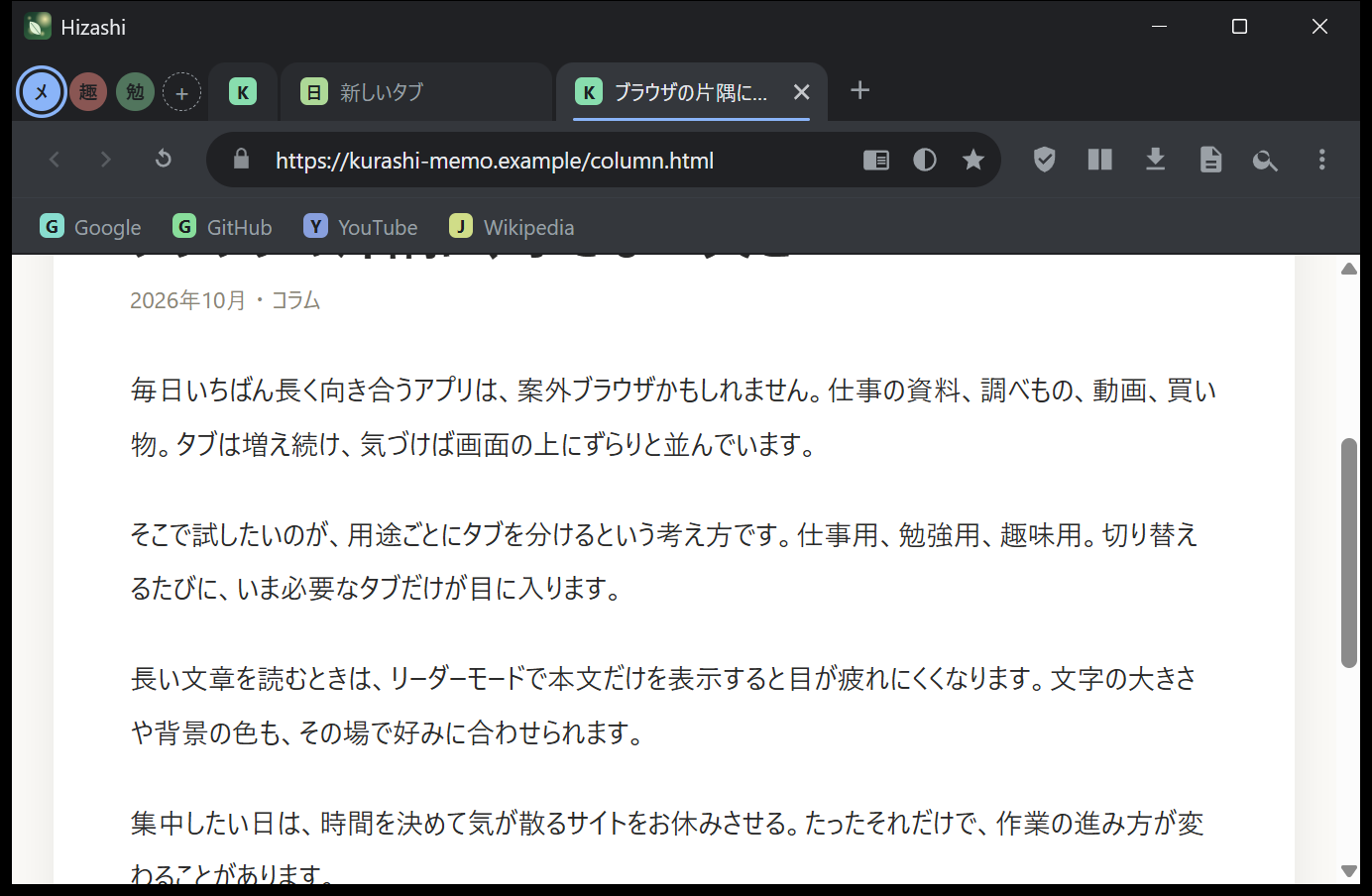
ページの中の邪魔な部分を、クリックで消せます。消した内容はサイトごとに記憶されて、次に開いたときも消えたままです。

  1. Ctrl+Shift+X を押すと、マウスの下の要素が赤く縁取られます。
  2. 消したい要素をクリック。(やめるときは Esc。)
  3. その要素が消えます。同じサイトの別のページでも、同じ要素なら消えます。

元に戻したいときは、シールドのボタンのメニュー、またはパレットの「このサイトの非表示要素をすべて元に戻す」を使います。

うまく消えなくなることがあります。サイトの作りが変わると、記憶した場所が合わなくなります。そのときは、もう一度消し直してください。

要素ブロッカーを使う前。文章の間に広告バナーがある
消す前:文章の間に広告バナー
要素ブロッカーでバナーを消したあと
消したあと:バナーがなくなり、文章がつながる

広告・トラッカーのブロック

広告の配信や、アクセスの計測を行う約110件のドメインへの通信を、ページを読み込む途中で止めます。広告が出ない分、ページも軽くなります。

  • ブロックした数が、ツールバーのシールドのボタンに表示されます。
  • シールドのボタンのメニューで、このサイトだけブロックをオフにできます(例:広告をブロックすると表示できないサイト)。
  • 全サイトのオン/オフは設定から。

すべての広告が消えるわけではありません。ブロックは「広告会社のドメインへの通信」を止める方式です。YouTube の動画広告のように、サイト自身が配信する広告は止められません。一覧は固定で、自動では更新されません。

ブロックの対象(一部)

Google の広告・計測、Amazon の広告、Criteo・Taboola・Outbrain などの大手広告ネットワーク、ヒートマップ・解析ツール、国内の広告ネットワークなど。完全な一覧はソースコード(Blocklist.cs)で見られます。

HTTPS 自動アップグレードと追跡パラメータの除去

HTTPS 自動アップグレード

http:// のページを開こうとしたとき、自動で https:// に切り替えます。切り替えた先が開けなかったサイトは、自動で元の http に戻して再試行します。社内ネットワークやパソコン内のアドレス(localhost、IPアドレス、.local など)は対象外です。

追跡パラメータの除去

URL の末尾に付く utm_source・fbclid・gclid などの追跡用の情報を、ページを開く前に自動で取り除きます。共有するときに余計な情報が付いて回りません。

  • Ctrl+Shift+C で、追跡情報を除いた URL をコピーします。
  • リンクの右クリック →「リンクのURLをコピー(追跡情報を除く)」も同様です。

どちらも設定でオフにできます。

除去する主なパラメータ

utm_source utm_medium utm_campaign utm_term utm_content fbclid gclid dclid msclkid yclid igshid twclid ttclid mc_cid mc_eid ほか。ページの表示に必要なパラメータには触れません。

Ctrl + Shift + D

強制ダークモード

白いサイトを、暗い配色で表示します。夜に目が疲れにくくなります。

  • オン/オフはサイトごとに記憶されます。ツールバーの半月のボタンでも切り替えられます。
  • 「全サイトを強制ダークモード」を設定でオンにすると、すべてのサイトが対象になります(サイトごとの設定が優先されます)。
  • 色を反転させる方法なので、画像・動画は元の色に戻して表示します。サイトによっては、見た目が少し不自然になることがあります。
強制ダークモードで表示した記事ページ
強制ダークモード(サイトごとに記憶)

タブの自動休止とセッションの復元

しばらく使っていないタブを休止して、メモリを解放します。休止中のタブは、タブの名前が薄く表示され、クリックするとページを読み込み直して復帰します。

  • 何分で休止するかは設定で選べます(5・10・15・30・60分、またはしない。初期値は15分)。
  • 次のタブは休止しません:表示中のタブ、分割表示中のタブ、音が出ているタブ、読み込み中のタブ。
  • 手動で休止もできます:タブを右クリック →「このタブを休止」、またはパレットの「他のタブをすべて休止」。
  • 前回のタブの復元:起動すると、前回開いていたタブ(ワークスペース・ピン留めも含む)が休止状態で戻ります。表示中のタブだけが読み込まれるので、起動が軽く済みます(設定でオフにもできます)。
  • 閉じたタブは、Ctrl+Shift+T で最大25件まで開き直せます。

メモリについて

表示エンジンは Chromium なので、開いているタブの分だけメモリを使います。Electron 製のブラウザとほぼ同じ水準です。自動休止は、使っていないタブの分を減らすための機能です。

Ctrl + / − / 0

サイトごとのズーム

拡大・縮小の倍率はサイトごとに記憶されます。小さい文字のサイトだけ大きくしておけば、次に開いたときも同じ大きさです。Ctrl+0 で100%に戻ります。倍率は 25%〜500% です。

Ctrl + Shift + S

スクリーンショット

2通りの撮り方があります。どちらも、画像ファイルとして保存し、同時にクリップボードにもコピーします。

  • 表示範囲:いま見えている部分を撮ります(Ctrl+Shift+S)。
  • ページ全体:縦に長いページも、1枚の画像にします(パレットで「スクリーンショット(ページ全体)」)。高さは最大16,000ピクセルまでです。

保存先は「ピクチャ」フォルダの中の Hizashi フォルダです。

Ctrl + Shift + N

クイックメモ

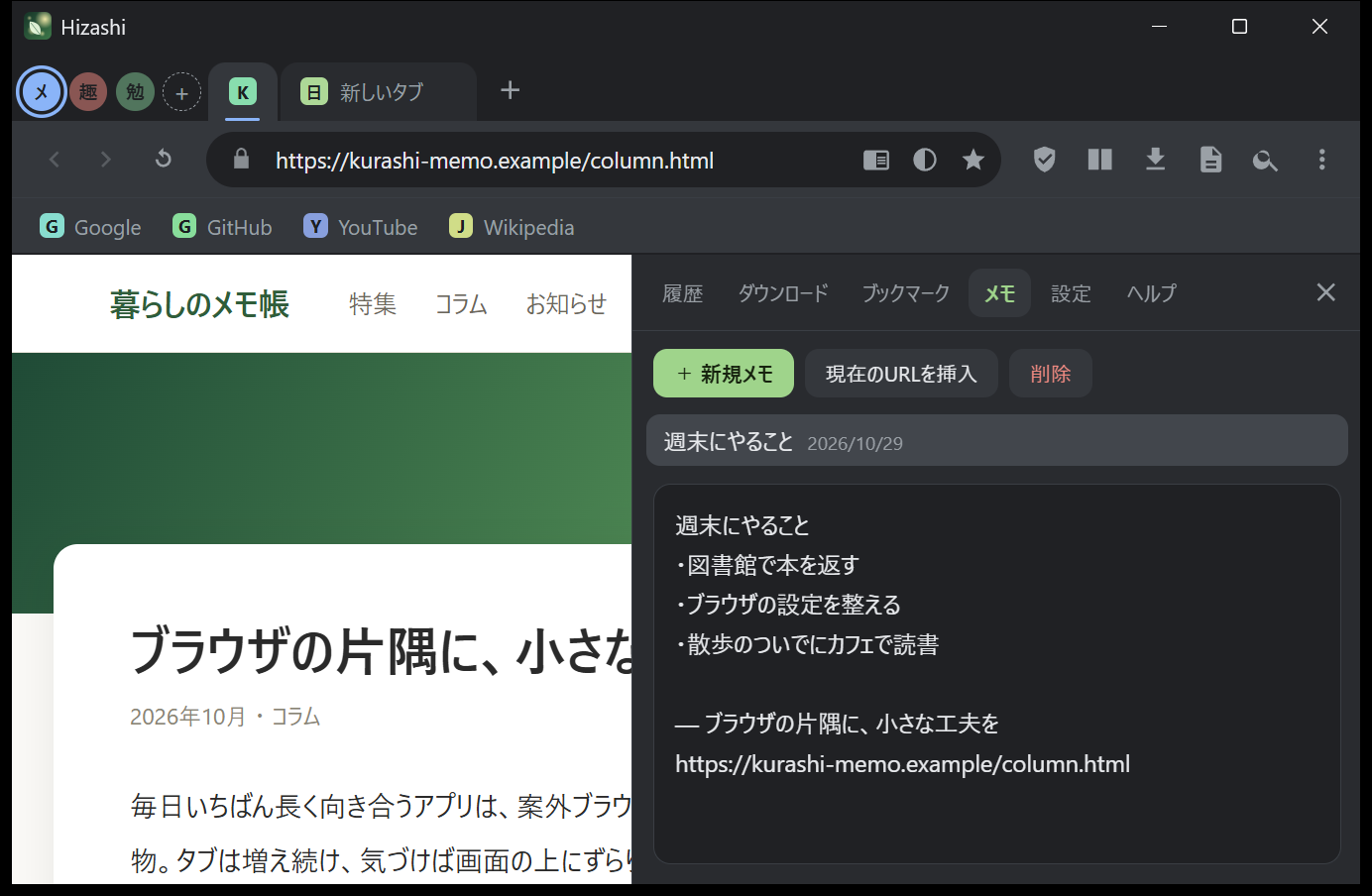
ページを見ながら書ける、右側のメモ帳です。複数のメモを作れて、書いた内容は自動で保存されます。

  • ページ上の文字を選択 → 右クリック →「選択範囲をメモに追加」で、ページのタイトルと URL つきの新しいメモになります。
  • 「現在のURLを挿入」ボタンで、いま見ているページのタイトルと URL をカーソル位置に入れます。
  • メモの1行目が、一覧の名前になります。

メモはあなたのパソコンの中だけに保存されます(プライバシー)。

右側にクイックメモのパネルを開いた画面
ページを見ながら書けるメモ
Ctrl + F

ページ内検索

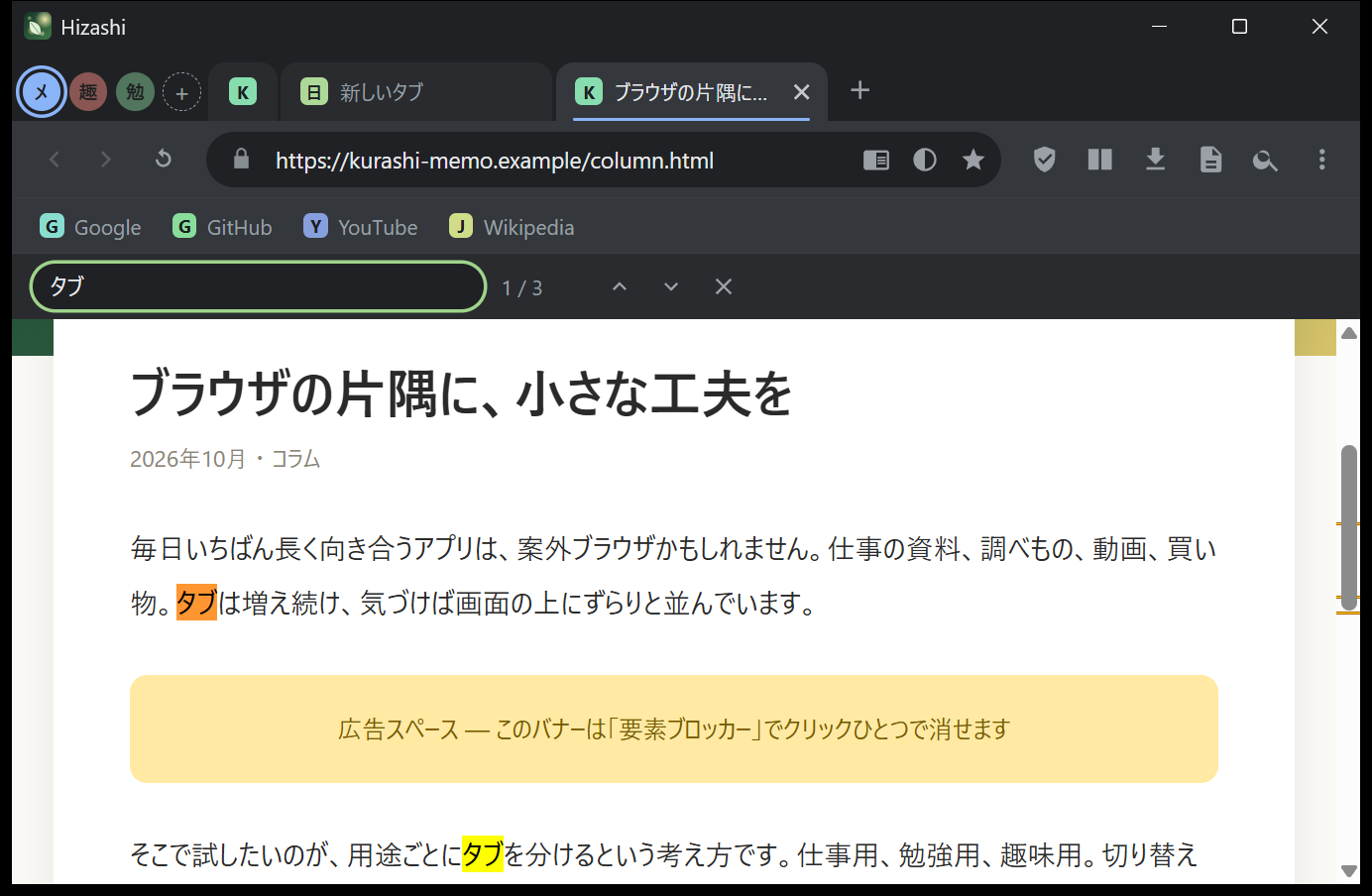
ページの中から言葉を探します。見つかった箇所をすべて色付けして、「1 / 3」のように件数と今の位置を表示します。Enter で次へ、Shift+Enter で前へ。Esc で閉じます。

ページ内検索で「タブ」を探した画面。1 / 3 と表示されている
見つかった箇所が色付けされ、件数が出る

タブの操作

  • ピン留め:タブを右クリック →「ピン留め」。ピン留めしたタブは左端に寄り、横タブではアイコンだけの小さな表示になります。
  • ミュート:音が出ているタブにスピーカーのアイコンが付きます。クリックでミュート、Ctrl+Shift+M でも切り替えます。
  • 並べ替え:ドラッグ。閉じる:×ボタン、中クリック、Ctrl+W。
  • 複製・他のタブを閉じる:タブの右クリックメニューから。
  • 切り替え:Ctrl+Tab(逆は Shift も)、Ctrl+1〜9(9は最後のタブ)。
  • リンクの target="_blank" や window.open は新しいタブで開きます。ログイン用のポップアップも、タブとして開いて元のページに結果を返せます。
  • ウィンドウは1つだけです。2つ目の Hizashi を起動すると、すでに開いているウィンドウが前面に出ます(URL を渡した場合はそのタブが開きます)。

ブックマーク・履歴・ダウンロード

ブックマーク

☆ボタンか Ctrl+D で追加・解除。ツールバーの下のブックマークバーに並びます(Ctrl+Shift+B で表示を切り替え)。バーの項目を右クリックすると、新しいタブで開く・横に並べて開く・削除ができます。一覧は Ctrl+Shift+O のパネルで検索できます。フォルダ分けはできません。

履歴

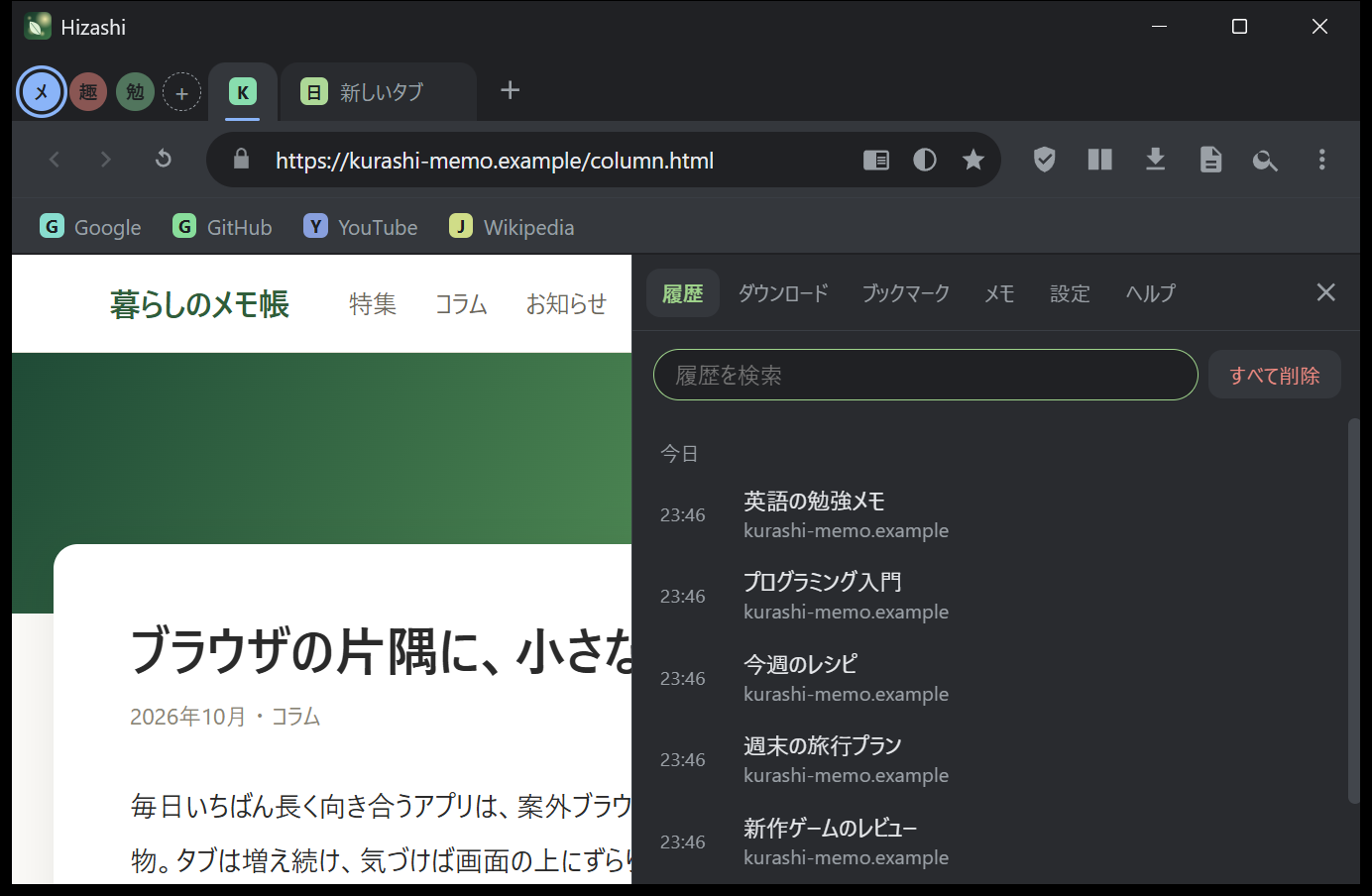
Ctrl+H のパネルで、日ごとにまとまった履歴を検索・削除できます(最大5,000件)。「すべて削除」もあります。

ダウンロード

Ctrl+J のパネルで、進み具合の確認・キャンセル・「開く」・「フォルダで表示」ができます。保存先は「ダウンロード」フォルダで、同じ名前のファイルがあれば (1) を付けて保存します。保存先を毎回選ぶ画面は出ません。

右側に履歴のパネルを開いた画面
履歴は日ごとにまとまり、検索・削除ができる

新しいタブページ

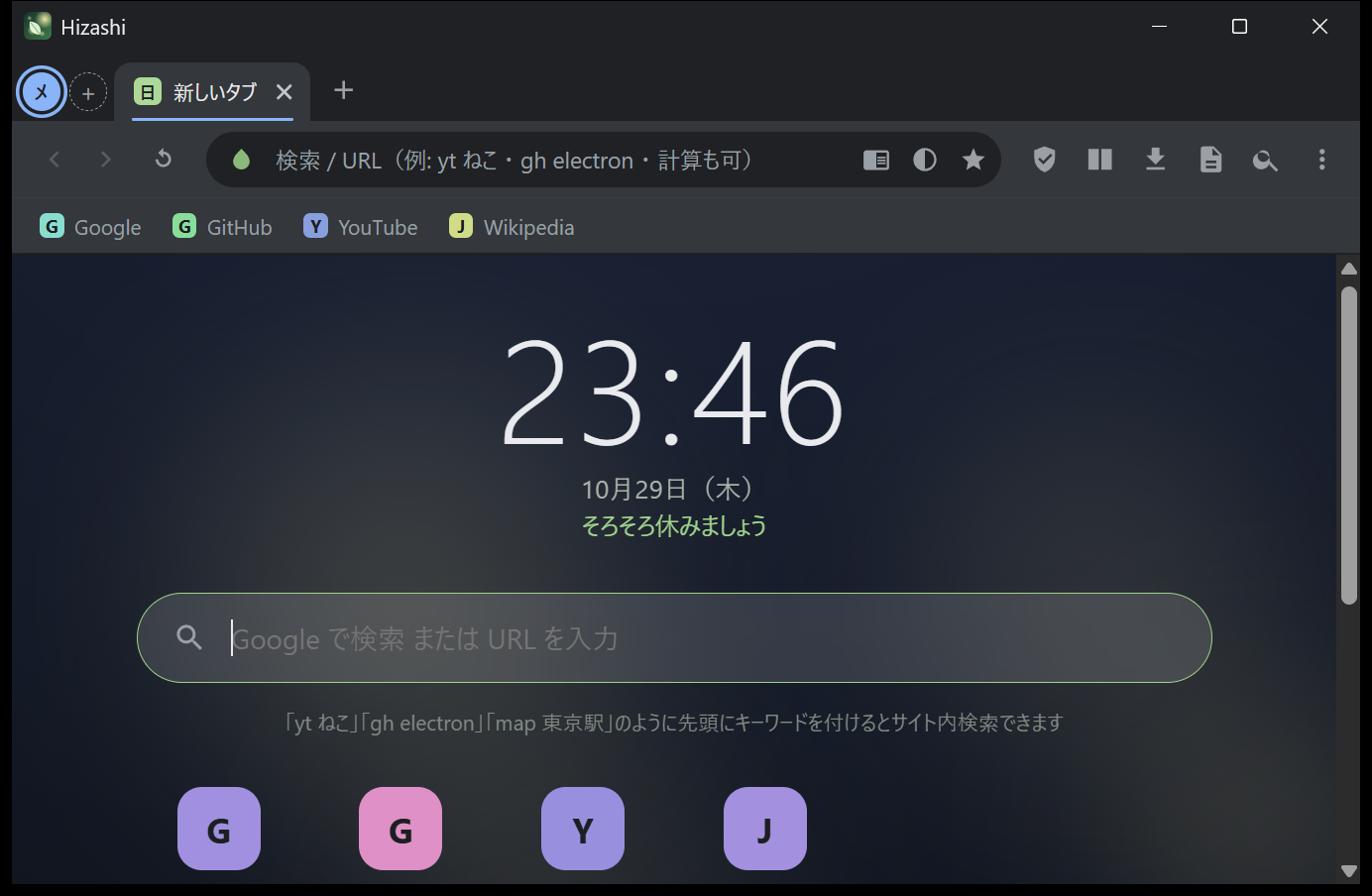
時間帯で色が変わる背景と、時計・あいさつ、検索欄(検索ショートカットも使えます)を表示します。

  • ブックマークの先頭12件が、ショートカットとして並びます。
  • TODO:やることを書き留めて、チェック・削除できます。この TODO はこのパソコンの Hizashi の中にだけ保存されます。
  • 集中モードの開始ボタン(25分・50分)、メモを開くボタン、最近閉じたタブの一覧があります。
新しいタブページ。時計と検索欄、ショートカットが並ぶ
新しいタブページ

そのほかの機能

  • ピクチャーインピクチャー(Ctrl+Shift+P):いちばん大きい動画を小さな別ウィンドウにします。
  • モバイル表示:スマホ用のページを表示します(パレットから)。もう一度実行すると戻ります。
  • ページを日本語に翻訳:Google 翻訳で開きます(パレットから)。※実行すると、ページの URL が Google に送られます。
  • 印刷(Ctrl+P)、開発者ツール(F12)、全画面(F11。動画の全画面表示にも対応)。
  • 既定のブラウザで開く:いまのページを、ふだん使っている別のブラウザで開きます。
  • ウィンドウの透明度(100・80・60・40%)と常に最前面:動画を見ながら作業するときなどに。
  • ショートカットの作成:パレットで「ショートカット」と打つと、デスクトップとスタートメニューにショートカットを作ります。
  • 閲覧データの削除:パレットの「閲覧データ(Cookie・キャッシュ)を削除」。ログイン状態も解除されます。
  • ページの右クリックメニューは、標準のメニューに Hizashi の項目(リンクを横に並べて開く、選択範囲を検索・メモに追加、リーダーモードなど)を足したものです。

権限の確認

サイトがカメラ・マイク・位置情報・通知・クリップボードの読み取り・MIDIを使おうとしたときは、許可するかどうかを確認する画面が出ます。「この選択を記憶する」にチェックすると、そのサイトでは次回から聞かれません。それ以外の権限は、WebView2 の標準の動作に従います。

Ctrl + ,

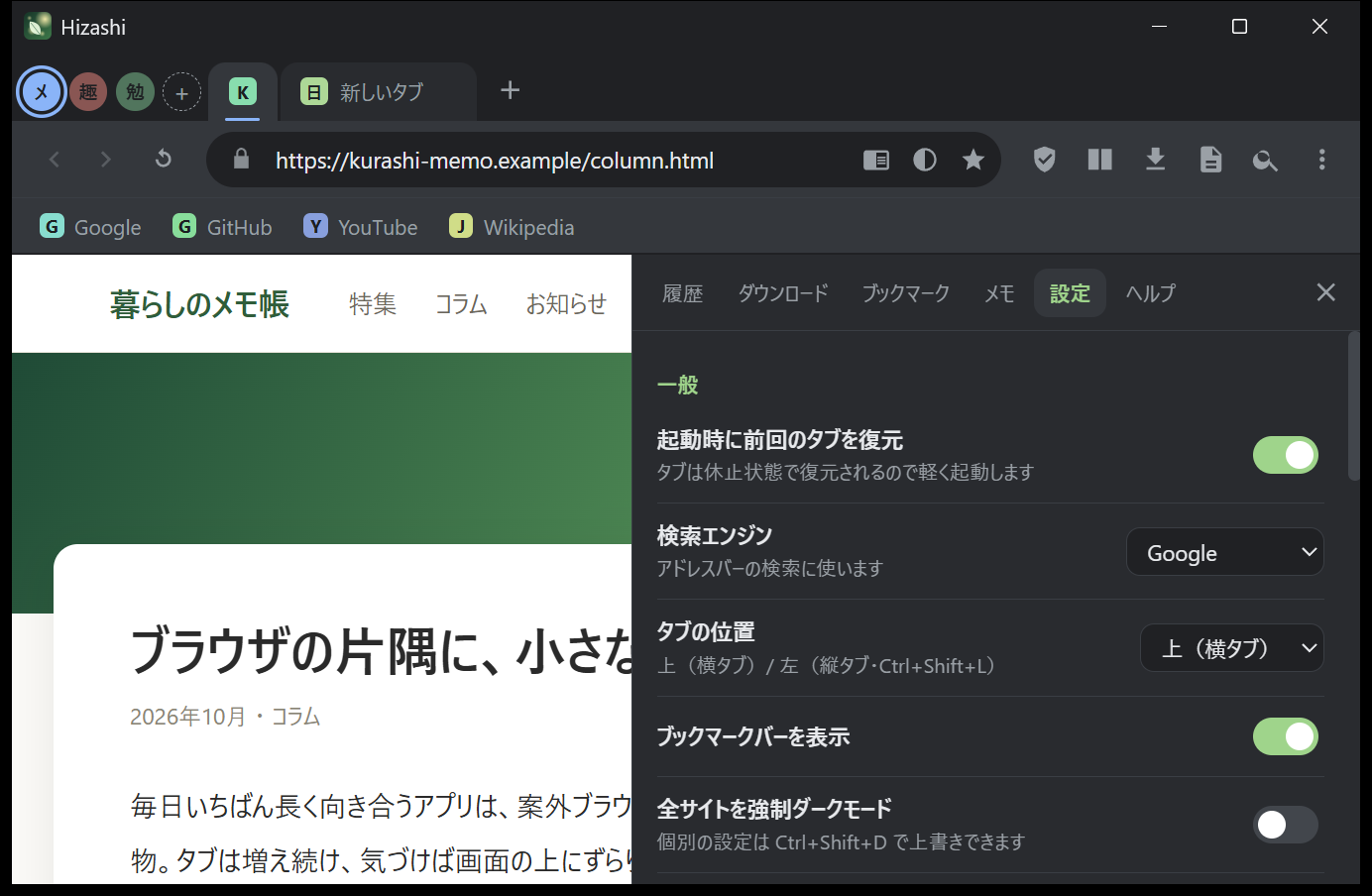
設定

右側のパネルで、次の項目を変更できます。変更はすぐ反映されます。

  • 一般:起動時に前回のタブを復元/検索エンジン/タブの位置(上・左)/ブックマークバーの表示/全サイトを強制ダークモード
  • プライバシー:広告・トラッカーのブロック/HTTPS 自動アップグレード/追跡パラメータの自動除去
  • パフォーマンス:使っていないタブの自動休止(時間)
  • ウィンドウ:常に最前面/透明度(30〜100%)
  • 集中モード:ブロックするサイトの一覧(1行に1つ)/25分・50分の開始ボタン
  • 検索ショートカットの一覧(確認用)
設定パネル
設定パネル

できないこと・制限

あらかじめ知っておいてほしいことを、正直に書きます。

  • 拡張機能は使えません。Chrome ウェブストアの拡張機能には対応していません。
  • シークレットウィンドウはありません。履歴を残したくないときは、履歴の削除や「閲覧データの削除」を使ってください。
  • アカウントの同期はありません。別のパソコンへのブックマークなどの引き継ぎは、手動(データのバックアップと移行)になります。
  • Chrome などからのインポート機能はありません。
  • パスワードの管理機能は持っていません。フォームの入力補助は WebView2 の標準の仕組みに任せていて、動作は十分には検証していません。大切なパスワードは、専用のパスワード管理ツールの利用をおすすめします。
  • Google アカウントでのログインは、うまくいかない場合があります。ブラウザの名乗りを Chrome に揃えていますが、「安全でないブラウザ」と判定される可能性があります(現在検証中)。
  • 広告ブロックはドメイン単位です。サイト自身が配信する広告は止められません。
  • DRM で保護された動画(一部の配信サービス)は、動作を確認していません。
  • 画面の言葉は日本語のみ。対応 OS は Windows 10 / 11 の64ビットのみです(ARM 版 Windows は未検証)。
  • 自動更新はありません。新しい版は、ダウンロードのページから入手して、exe を入れ替えてください。

ほしい機能があったら

GitHub の Issues で教えてください。

要望・不具合を報告する