 SNR Room Notifier
できること
画面を閉じてもタスクトレイで監視を続けます。設定は自動で保存されます。
部屋が開いたら通知
Tokyo / US East の公開部屋を10秒ごとに確認し、新しい募集中の部屋が開かれたら Windows に通知します。
通知からそのまま参加
通知の「参加」で部屋に入れます。Among Us が起動していなければ、起動 → 読み込み待ち → 参加まで自動で行います。
通知の条件
マップ・インポスター数・人数(〇人以上)・部屋名のキーワードで絞り込み。人数の条件は「集まった時点」で通知します。
お気に入り・ミュート
お気に入りのホストは条件に関係なく通知、ミュートしたホストは通知しません。自分の部屋の通知を止めるのにも。
空きが出たら通知
満員だった部屋に空きが出たときに知らせます。同じ部屋の通知は2分に1回まで。
静かな時間帯
夜中など、決めた時間は通知しません。23:00〜07:00 のような日をまたぐ指定もできます。
古い通知は自動で消える
閉じた・始まった・満員になった部屋の通知は、通知センターから自動で消えます。まとめて消すボタンもあります。
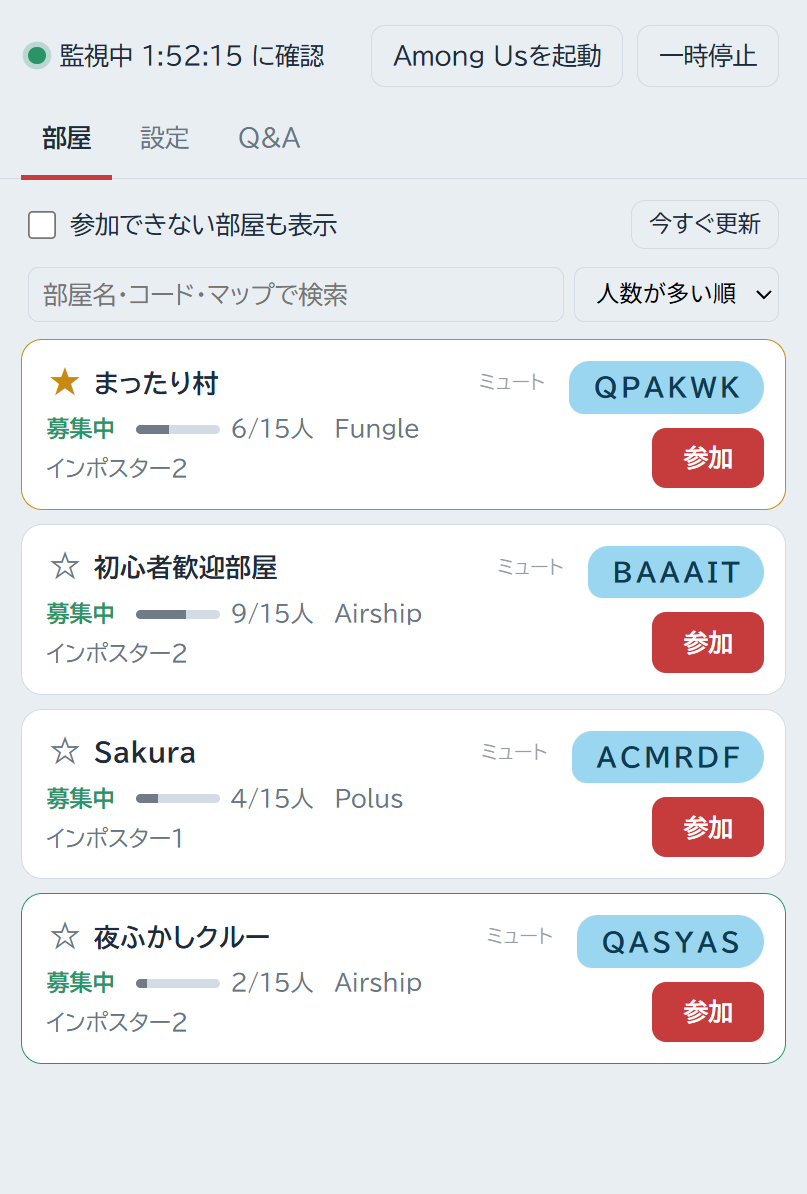
部屋一覧・検索
部屋名・コード・マップで検索、人数順・新しい順などで並べ替え。コードはクリックでコピーできます。
画面
左の項目を選ぶと切り替わります。
使い方
最初に Among Us.exe を選ぶだけです。
- インストーラーを実行するダウンロードした
SNR-Room-Notifier-Setup-x.x.x.exeを実行します。「Windows によって PC が保護されました」と出たら「詳細情報」→「実行」を押してください(署名していない個人制作のアプリのため表示されます)。 - Among Us.exe を選ぶ「設定」タブの「Among Us.exe を選ぶ」で、SuperNewRoles を入れたフォルダの
Among Us.exeを選びます。 - あとは待つだけ部屋が開かれると通知が届きます。通知の「参加」か、部屋一覧の「参加」で入れます。
よくある質問
Among Us をプレイ中に通知が出ない
Windows の「応答不可」が、ゲーム中に自動でオンになっている可能性が高いです。「設定」→「システム」→「通知」→「応答不可を自動的にオンにする」で、「ゲームをプレイしているとき」「全画面モードでアプリを使用しているとき」のチェックを外してください。アプリの Q&A タブから Windows の通知設定を直接開けます。
アプリを起動したとき、すでに開いていた部屋が通知されない
通知の連発を防ぐため、起動した時点の部屋は記録だけしています。すでに開いている部屋は部屋一覧から参加できます。
「すでにゲームに参加しています」と出る
Among Us がほかの部屋に入っているときや、起動直後でまだ読み込み中のときに出ます。部屋から抜けてタイトル画面に戻ってから、もう一度「参加」を押してください。
アップデートはどうする?
新しいバージョンが出ると、アプリの画面上部・タスクトレイ・通知でお知らせします。タスクトレイのアイコンを右クリックして「終了」してから、新しいインストーラーを実行してください。設定は引き継がれます。
サーバーに負担はかからない?
部屋の一覧は、公式のルーム一覧サイトと同じ仕組みで、公式サイトより長い10秒ごとに確認しています。
完全に終了したい
画面を閉じてもタスクトレイで動き続けます。タスクトレイのアイコンを右クリックして「終了」を選んでください。
ご注意
このアプリは個人が作成した非公式ツールです。SuperNewRoles 開発チーム、Innersloth LLC(Among Us)とは関係がなく、承認や支援も受けていません。
アプリの不具合や使い方について、SuperNewRoles 公式に問い合わせないでください。不具合の報告は GitHub の Issues へお願いします。
公式側の仕様変更により、予告なく使えなくなることがあります。本アプリは無保証で提供されます。
このアプリは AI(Anthropic の Claude Code)を使って作成しています。
クレジット
- 制作者
- かるわか
- コード
- Claude(Anthropic の Claude Code)
- 原作
- Among Us(Innersloth LLC)
SuperNewRoles(SuperNewRoles 開発チーム)